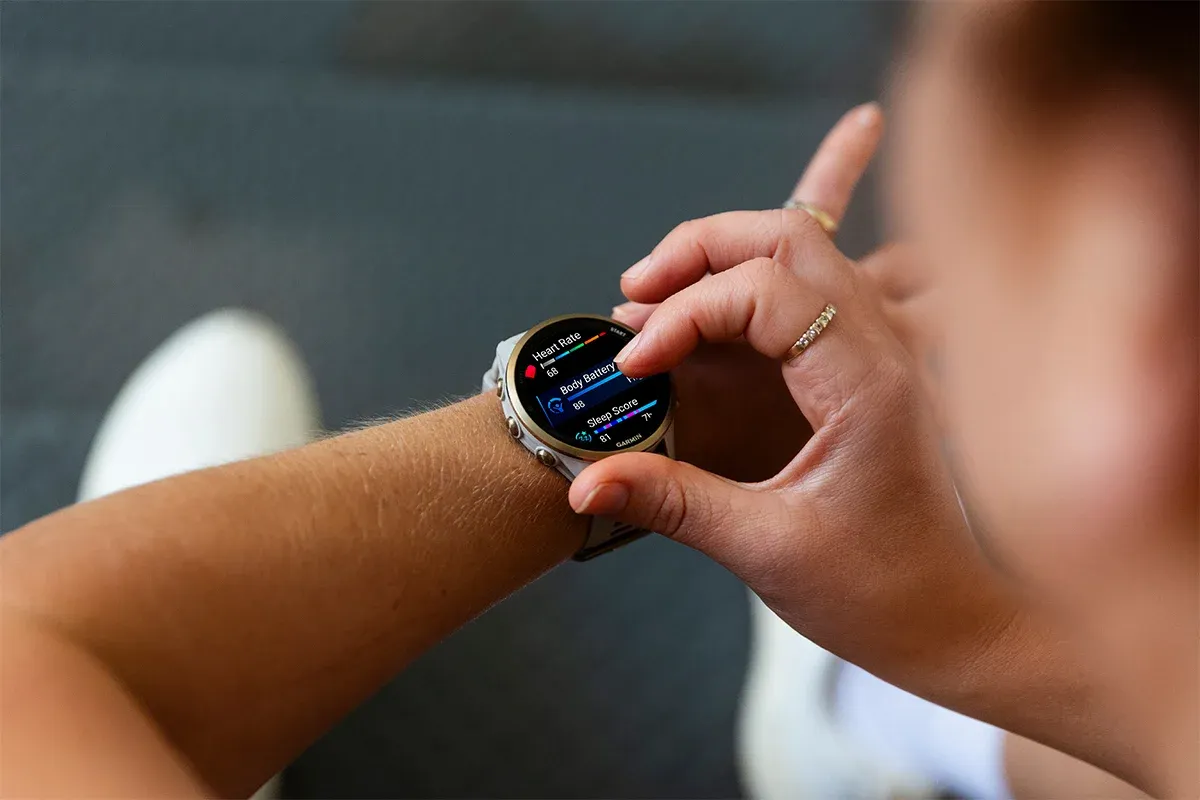
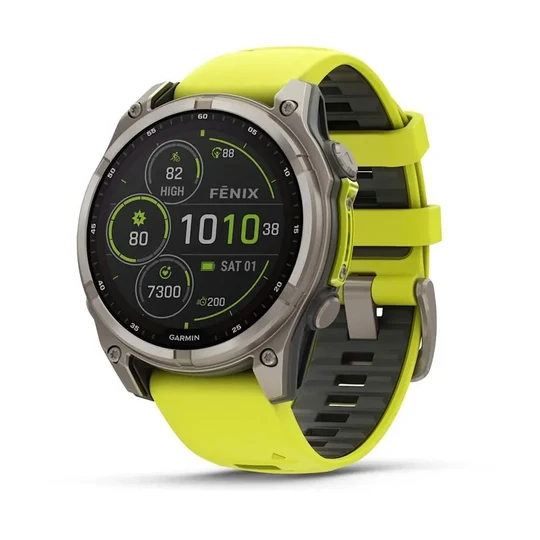
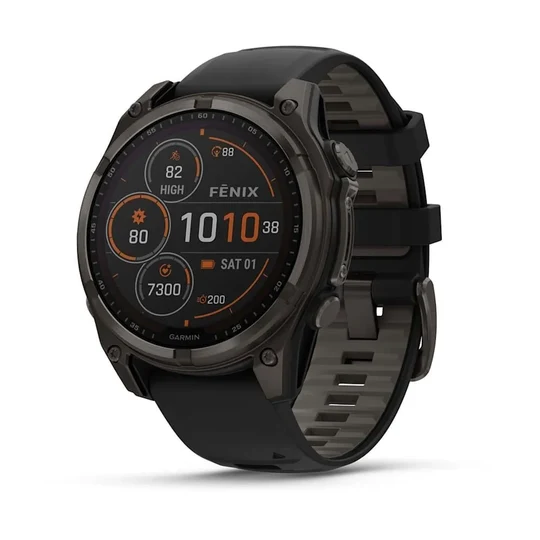
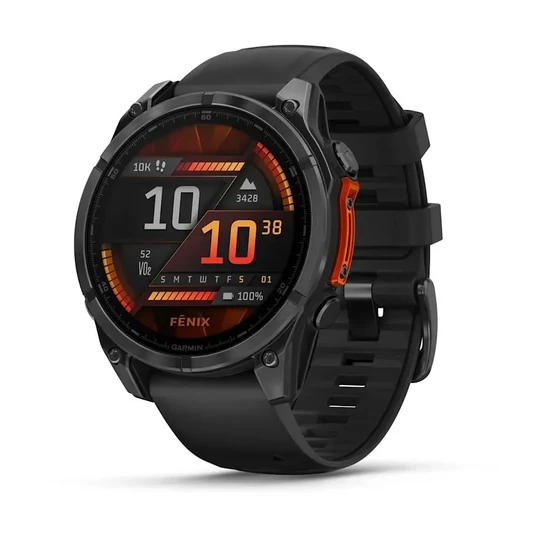
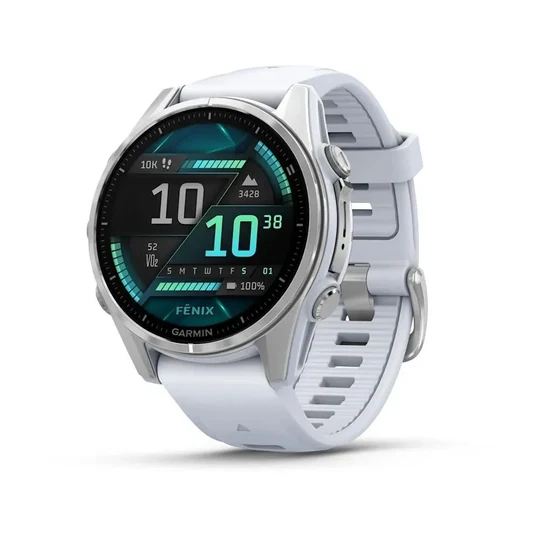
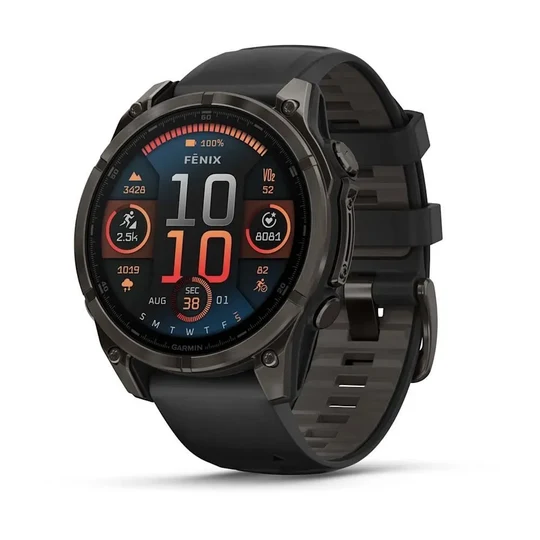
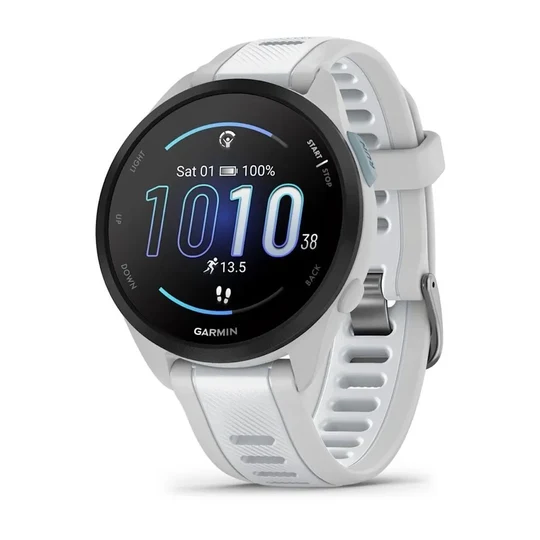
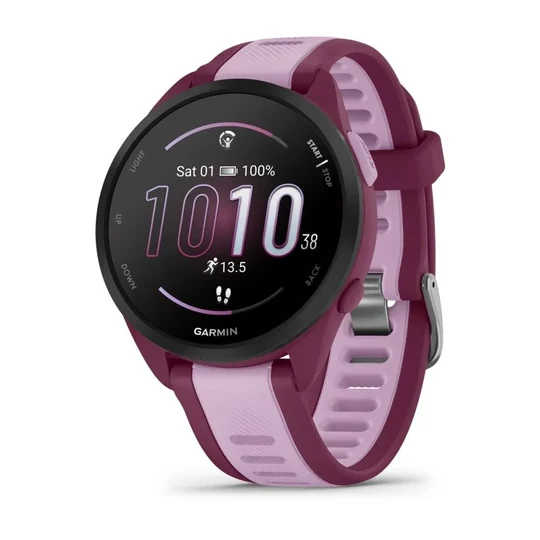
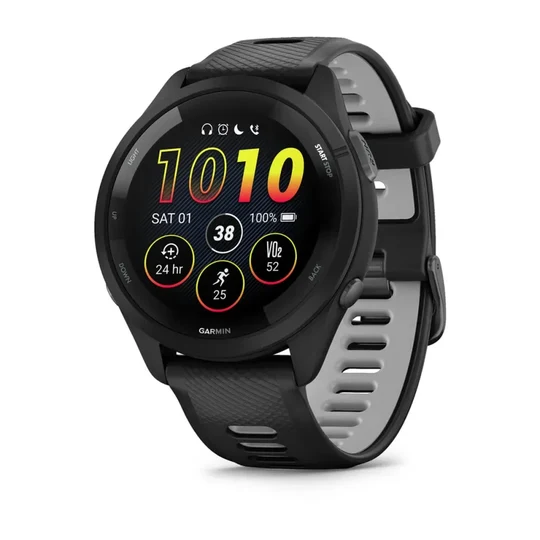
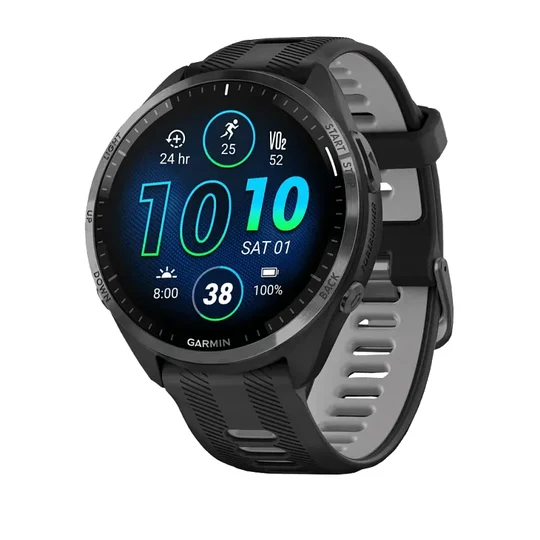
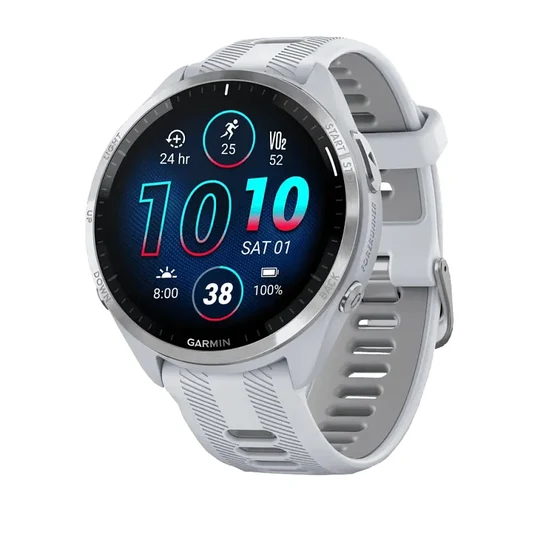
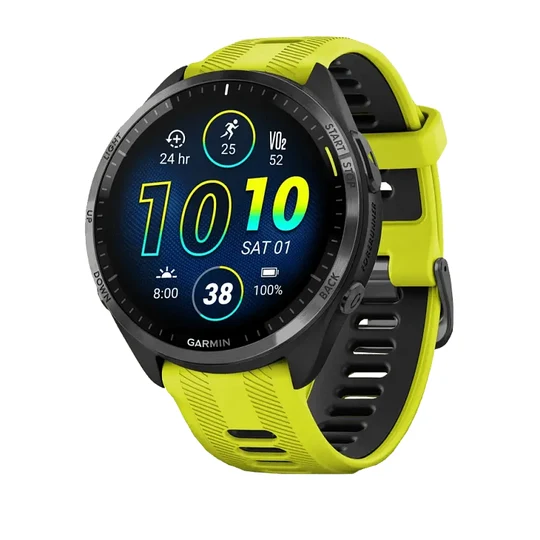
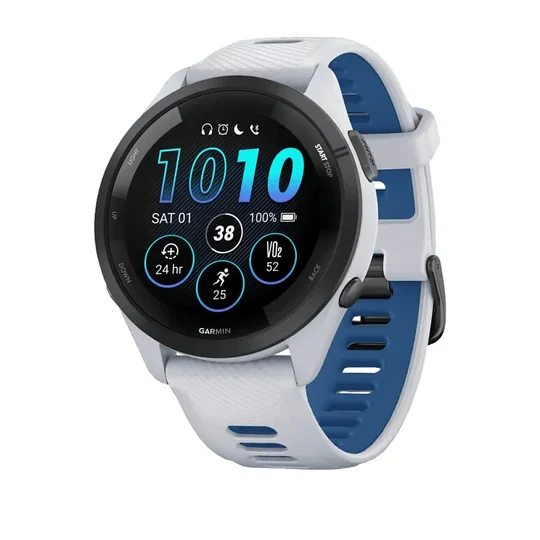
Фото с сайта garmin.com
Часы Garmin обычно работают незаметно — подсчитывают шаги, записывают тренировки, отображают сообщения. Но со временем появляются обновления с дополнительными фишками и опциями. Для вашей модели могут анонсироваться новые спортивные режимы или улучшенные показатели здоровья, которых на вашем запястье пока нет.
Регулярное обновление часов Garmin — возможность расширить функционал умного гаджета на запястье.
Какие бывают обновления на часах Garmin
Обновление Garmin затрагивает сразу несколько уровней вашего гаджета:
-
Обновления функций. Добавляют на смарт-часы новые спортивные режимы, расширенные виджеты для отслеживания здоровья или свежие варианты циферблата.
-
Обновления стабильности. Релизы направлены на исправление ошибок, повышение точности сенсоров и общую оптимизацию работы устройства после перезапуска.
-
Обновления карт. Критически важны для навигационных моделей, так как загружают актуальные картографические данные для построения маршрутов.
Регулярно устанавливайте обновления функций и карт для полноценного пользования гаджетом.
Как обновить часы Garmin через телефон
Чтобы обновить часы «Гармин» через телефон, нужен установленный Garmin Connect и стабильное подключение по bluetooth. Смарт-часы получают прошивку как обычный update программного обеспечения, только через приложение на смартфоне.
Основные шаги:
- Откройте Garmin Connect, убедитесь, что браслет подключен к телефону.
- Перейдите в меню вашего устройства, откройте «Система», затем «Обновление ПО».
- Если обновление доступно, приложение предложит его установить.
- Подтвердите действие на экране часов и дождитесь завершения. Прерывать синхронизацию не стоит.
После первоначальной настройки система способна обновляться самостоятельно, для этого разрешите ей автоматические обновления, и она без вашего участия будет своевременно устанавливать необходимые апдейты. Вам больше не понадобится ничего настраивать вручную.
Как обновить часы Garmin через компьютер
Когда Wi-Fi или Bluetooth подводят, можно прошить часы Garmin через прямое подключение к компьютеру. Метод загрузки через USB-кабель исключает проблемы с беспроводной передачей данных, и вы можете настроить любое обновление.
Для начала вам понадобится специальная программа Garmin Express. Ее можно бесплатно скачать на сайте Garmin. Установите ее на свой компьютер с операционной системой Windows или Mac. И обязательно найдите тот самый кабель, который был в коробке с часами.
Теперь запустите Garmin Express и подключите часы. Программа сама узнает ваше устройство, проверит его состояние и предложит все необходимое. Если обновление доступно, приложение уведомит вас и предложит его установить.
Весь процесс проходит под контролем программы. Она сама загрузит нужные файлы, скопирует их на часы и проведет установку. Важно не прерывать подключение до полного завершения — дождитесь сообщения об успешной установке. После этого часы могут перезагрузиться. Для окончательной синхронизации данных просто подключите их к приложению Garmin Connect на телефоне.
Что делать, если обновление не устанавливается
Если вам не удается обновить Garmin, не стоит беспокоиться. Если процесс завис или прервался, пройдитесь по простому чек-листу. Чаще всего проблема решается одним из этих шагов.
- Проверка условий. Убедитесь, что заряд часов выше 50%, а телефон или компьютер подключены к стабильному Wi-Fi. Для обновления по Bluetooth держите гаджеты рядом друг с другом.
- Полная перезагрузка. Отключите Bluetooth в настройках телефона, затем перезагрузите часы и приложение Garmin Connect. Это устраняет временные сбои.
- Сброс связи. Если проблема не решена, удалите сопряжение часов со смартфоном в настройках Bluetooth на обоих устройствах, а затем создайте подключение заново.
- Переход на компьютер. Когда беспроводные методы не помогают, используйте прямое подключение через USB-кабель и программу Garmin Express. Она исключает проблемы с беспроводной передачей данных
Для работы с картами важно стабильное подключение. Лучше подключать кабель напрямую к разъему ноутбука или системного блока, без удлинителей и концентраторов, чтобы избежать случайных обрывов передачи данных.
Бывает, что часть старых моделей перестает получать крупные релизы. В такой ситуации иногда проще перейти на новую модель с актуальной поддержкой. Подобрать подходящий вариант можно в разделе умных часов Garmin.